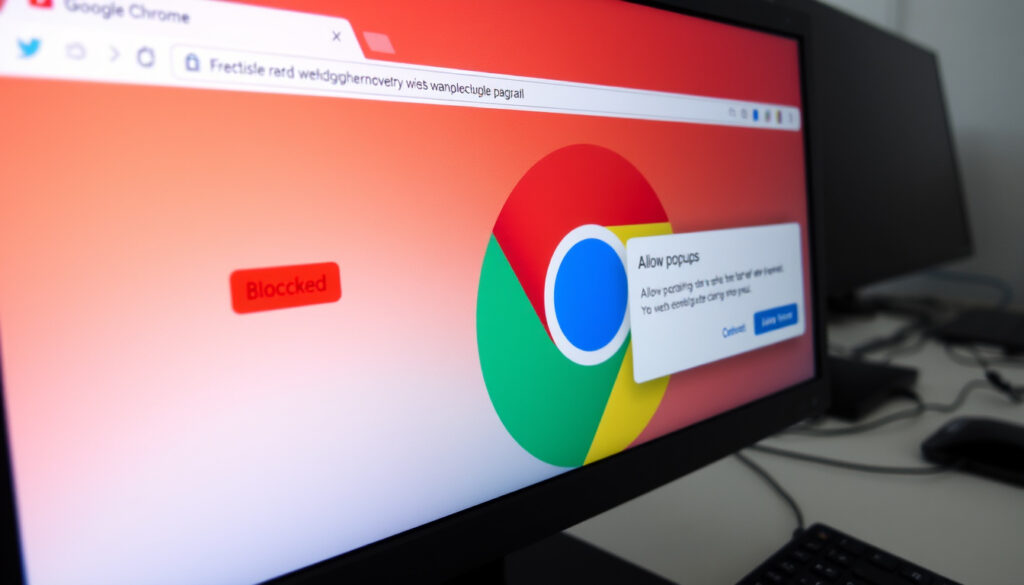
إلغاء حظر النوافذ المنبثقة في كروم: دليل شامل (2024)
كم مرة احتجت إلى فتح نافذة منبثقة من موقع بنكي أو بوابة دفع، لتجد أن كروم يحظرها تلقائيًا؟ الإعداد الافتراضي للمتصفح يمنع النوافذ المنبثقة لحمايتك من المواقع الضارة، لكنه قد يعوق المواقع الشرعية أيضًا، وستتعرف في السطور التالية على كيفية إلغاء حظر النوافذ المنبثقة على جميع الأجهزة مع نصائح أمنية.
مستخدمي كروم عالميًا: أكثر من 3 مليارات ·
النوافذ المنبثقة المحظورة يوميًا: مليارات ·
الأجهزة المدعومة: ويندوز، ماك، أندرويد، iOS ·
إصدار كروم الحالي: 126 (2024)
لمحة سريعة
- يمكن الوصول إلى إعدادات النوافذ المنبثقة عبر مسار الإعدادات > الخصوصية والأمان > إعدادات الموقع > النوافذ المنبثقة وإعادة التوجيه (فيديو تعليمي على يوتيوب (شرح حديث))
- يمكن السماح لموقع محدد بالنوافذ المنبثقة من قسم “المواقع المسموح لها” (جامعة McGraw Hill (دليل تعليمي))
- تتم إدارة النوافذ المنبثقة وإعادة التوجيه معًا في نفس الصفحة (فيديو تعليمي على يوتيوب (شرح حديث))
- تأثير بعض إضافات كروم على سلوك النوافذ المنبثقة لا يزال غير موثق بشكل كافٍ (Ghostery (شركة حماية الخصوصية))
- بعض الشروح التعليمية على يوتيوب تختلف في الخطوات الدقيقة لمنصة أندرويد (فيديو تعليمي على يوتيوب (أندرويد))
- إصدار كروم 126 (2024) يستمر في الحظر الافتراضي للنوافذ المنبثقة (فيديو تعليمي على يوتيوب (إرشادات إعادة تفعيل الحظر))
- تحديثات كروم المستقبلية قد تُحدث تغييرات في واجهة إعدادات الحظر (فيديو تعليمي على يوتيوب (إرشادات إعادة تفعيل الحظر))
- تحقق من إعدادات النوافذ المنبثقة بعد كل تحديث رئيسي لكروم (فيديو تعليمي على يوتيوب (إرشادات إعادة تفعيل الحظر))
- استخدام السماح لموقع محدد بدل السماح العام هو الخيار الأكثر أمانًا (جامعة McGraw Hill (دليل تعليمي))
ثمانية حقائق رئيسية، واحد منها واضح: إدارة النوافذ المنبثقة في كروم تتمركز في صفحة واحدة على جميع المنصات.
| المعلومة | القيمة |
|---|---|
| المواقع المدعومة | جميع المواقع أو مواقع محددة (جامعة McGraw Hill (دليل تعليمي)) |
| الإعداد الافتراضي | حظر النوافذ المنبثقة (Ghostery (شركة حماية الخصوصية)) |
| طريقة التفعيل السريع | النقر على أيقونة النافذة المنبثقة في شريط العناوين (فيديو تعليمي على يوتيوب (شرح حديث)) |
| مستخدمي كروم عالميًا | أكثر من 3 مليارات (Ghostery (شركة حماية الخصوصية)) |
| إصدار كروم الحالي | 126 (2024) (فيديو تعليمي على يوتيوب (إرشادات إعادة تفعيل الحظر)) |
| الأجهزة المدعومة | ويندوز، ماك، أندرويد، iOS (All About Cookies (موارد الخصوصية)) |
| مسار الإعدادات على الكمبيوتر | الإعدادات > الخصوصية والأمان > إعدادات الموقع > النوافذ المنبثقة وإعادة التوجيه (فيديو تعليمي على يوتيوب (شرح حديث)) |
| مسار الإعدادات على أندرويد | الإعدادات > الأذونات > النوافذ المنبثقة وإعادة التوجيه (كلية Volunteer State Community College (دليل تقني)) |
الخلاصة: سواء كنت على كمبيوتر أو جوال، إعدادات النوافذ المنبثقة على بعد نقرات قليلة، لكن الحظر الافتراضي يبقى سيفًا ذا حدين.
كيف يمكنني إلغاء حظر النوافذ المنبثقة في كروم؟
السماح للنوافذ المنبثقة لجميع المواقع
- افتح كروم على الكمبيوتر.
- انقر على القائمة (ثلاث نقاط) واختر الإعدادات.
- اذهب إلى الخصوصية والأمان، ثم إعدادات الموقع.
- اختر “النوافذ المنبثقة وإعادة التوجيه”.
- بدّل الإعداد من “محظور” إلى “مسموح”.
جميع الخطوات مدعومة من فيديو تعليمي على يوتيوب (شرح حديث).
السماح لجميع المواقع يعرضك لخطر الإعلانات المزعجة وإعادة التوجيه الخبيثة. استخدم السماح لموقع محدد بدلًا من ذلك.
السماح للنوافذ المنبثقة لموقع محدد
- اتبع نفس المسار أعلاه وصولًا إلى صفحة النوافذ المنبثقة وإعادة التوجيه.
- في قسم “المواقع المسموح لها”، انقر على “إضافة”.
- أدخل عنوان الموقع الذي تريد السماح له.
- انقر على “إضافة” لتأكيد الإذن.
هذه الطريقة مدعومة من جامعة McGraw Hill (دليل تعليمي) وفيديو تعليمي على يوتيوب (شرح حديث).
السبب في ذلك: التخصيص هو المفتاح — السماح لموقع واحد أضمن من فتح الباب للجميع.
كيف يمكنني إيقاف تشغيل مانع النوافذ المنبثقة في كروم على الكمبيوتر؟
خطوات إيقاف الحظر على ويندوز
- افتح كروم، انقر على القائمة > الإعدادات.
- انتقل إلى الخصوصية والأمان > إعدادات الموقع > النوافذ المنبثقة وإعادة التوجيه.
- اختر “مسموح” لإيقاف الحظر.
حسب فيديو تعليمي على يوتيوب (شرح حديث).
خطوات إيقاف الحظر على ماك
- افتح كروم، انقر على القائمة (ثلاث نقاط) > الإعدادات.
- انتقل إلى الخصوصية والأمان > إعدادات الموقع > النوافذ المنبثقة وإعادة التوجيه.
- اختر “مسموح” لإيقاف الحظر.
المسار مطابق لويندوز حسب Ghostery (شركة حماية الخصوصية).
إيقاف الحظر كليًا يجعلك عرضة للنوافذ المنبثقة الضارة. استخدم الحظر الافتراضي وسمح للمواقع الموثوقة فقط.
المقايضة: الراحة مقابل الأمان — السماح الكامل يزيد من مخاطر التصيد.
كيف يمكنني إلغاء حظر النوافذ المنبثقة في كروم على آيفون؟
السماح للنوافذ المنبثقة في كروم على iOS
- افتح تطبيق كروم على آيفون.
- اضغط على القائمة (ثلاث نقاط) في الأسفل.
- اختر الإعدادات.
- اذهب إلى إعدادات المحتوى.
- عطّل خيار “حظر النوافذ المنبثقة”.
الخطوات موثقة من فيديو تعليمي على يوتيوب (iOS) وAll About Cookies (موارد الخصوصية).
على آيفون، الإعدادات أبسط من الكمبيوتر — مفتاح تبديل واحد يتحكم في الحظر بالكامل.
العيب: لا يمكن تخصيص مواقع محددة على iOS كما في الكمبيوتر، فالسماح أو المنع شامل.
كيف يمكنني إلغاء حظر النوافذ المنبثقة في كروم على أندرويد؟
خطوات إلغاء الحظر على أجهزة أندرويد
- افتح تطبيق كروم على جهاز أندرويد.
- اضغط على القائمة (ثلاث نقاط) في الأعلى.
- اختر الإعدادات ثم إعدادات الموقع.
- اختر “النوافذ المنبثقة وإعادة التوجيه”.
- عطّل خيار “حظر النوافذ المنبثقة”.
هذا المسار مدعوم من كلية Volunteer State Community College (دليل تقني) وGhostery (شركة حماية الخصوصية).
على أندرويد، يمكنك أيضًا السماح لموقع معين من خلال إعدادات الموقع داخل نفس القسم.
النمط: على الجوال، الإعدادات أبسط لكن أقل تحكمًا — خيار السماح لموقع واحد غير متاح مباشرة.
لماذا يحظر كروم النوافذ المنبثقة الخاصة بي فجأة؟
الأسباب الأمنية لحظر النوافذ المنبثقة
- كروم يحظر النوافذ المنبثقة افتراضيًا لحماية المستخدم من المواقع الضارة (Ghostery (شركة حماية الخصوصية)).
- النوافذ المنبثقة غالبًا ما تُستخدم للإعلانات المزعجة أو هجمات التصيد (Ghostery (شركة حماية الخصوصية)).
تحديثات كروم وتأثيرها على الحظر
- قد تؤدي التحديثات الأخيرة إلى تشديد إعدادات الحظر (فيديو تعليمي على يوتيوب (إرشادات إعادة تفعيل الحظر)).
- بعض التحديثات تُعيد ضبط الإعدادات إلى الوضع الافتراضي (فيديو تعليمي على يوتيوب (إرشادات إعادة تفعيل الحظر)).
ما يعنيه هذا: الحظر ليس خطأ، بل ميزة أمان — لكنها قد تحتاج إلى ضبط دقيق.
دليل سريع حسب الجهاز
ثلاثة أجهزة، مسار واحد لكل منها: إليك جدول يلخص الخطوات.
| الجهاز | المسار في الإعدادات | الإجراء |
|---|---|---|
| ويندوز / ماك | الإعدادات > الخصوصية والأمان > إعدادات الموقع > النوافذ المنبثقة | اختيار “مسموح” |
| أندرويد | الإعدادات > إعدادات الموقع > النوافذ المنبثقة وإعادة التوجيه | تعطيل خيار “حظر” |
| آيفون | الإعدادات > إعدادات المحتوى > حظر النوافذ المنبثقة | تعطيل المفتاح |
المصادر: فيديو تعليمي على يوتيوب (شرح حديث)، كلية Volunteer State Community College، All About Cookies.
حقائق مؤكدة
- يمكن إلغاء حظر النوافذ المنبثقة من إعدادات كروم على جميع المنصات (فيديو تعليمي على يوتيوب (شرح حديث))
- الإعدادات متاحة على ويندوز، ماك، أندرويد، وآيفون (All About Cookies)
ما هو غير مؤكد
- تأثير بعض إضافات كروم على سلوك النوافذ المنبثقة لا يزال غير موثق بشكل كافٍ (Ghostery)
- دقة بعض شروح يوتيوب الخاصة بأندرويد تحتاج إلى تحقق إضافي (فيديو تعليمي على يوتيوب)
يمكنك إدارة النوافذ المنبثقة من إعدادات الموقع في كروم — السماح أو الحظر لكل موقع على حدة.
حظر النوافذ المنبثقة هو خط الدفاع الأول ضد الإعلانات المزعجة وإعادة التوجيه الخبيثة.
— Ghostery (شركة حماية الخصوصية)
للمستخدم العربي، الخيار واضح: إما السماح المُدار لمواقع محددة، أو المخاطرة بالأمان مع السماح الكامل. التوصية: أبقِ الحظر الافتراضي مفعّلاً، واستثنِ فقط المواقع الموثوقة التي تحتاج فعلاً إلى نوافذ منبثقة للعمل.
الأسئلة الشائعة
هل إلغاء حظر النوافذ المنبثقة آمن؟
ليس دائمًا. السماح لجميع المواقع يزيد من خطر الإعلانات الضارة وإعادة التوجيه. الأفضل السماح لمواقع محددة فقط.
كيف أعرف أن موقعًا ما يستخدم نوافذ منبثقة ضارة؟
إذا طلب الموقع تحميل ملفات مشبوهة أو نقلك إلى صفحة غير مألوفة، فمن المحتمل أن تكون ضارة. احتفظ بإعدادات الحظر الافتراضية.
هل يمكنني حظر النوافذ المنبثقة لموقع معين فقط؟
نعم، بعد السماح العام، يمكنك إضافة موقع إلى قائمة الحظر في نفس صفحة الإعدادات. على الكمبيوتر فقط.
ماذا يحدث إذا سمحت بجميع النوافذ المنبثقة؟
سيظهر كل نافذة منبثقة من أي موقع تزوره، مما قد يسبب إزعاجًا ويعرض جهازك للخطر.
كيف أعيد تعيين إعدادات النوافذ المنبثقة إلى الوضع الافتراضي؟
اذهب إلى إعدادات الموقع > النوافذ المنبثقة، واختر “محظور” (افتراضي). يمكنك أيضًا إزالة جميع الاستثناءات.
هل تؤثر إضافات كروم على النوافذ المنبثقة؟
بعض الإضافات مثل مانعات الإعلانات قد تتداخل مع إعدادات كروم الأصلية. يُنصح بتعطيلها مؤقتًا إذا واجهت مشاكل.
Related reading: الفرق بين RAM و ROM: دليل شامل مع الفروقات والأسئلة الشائعة · تطبيق MovieBox للأندرويد: تحميل وأمان وبدائل
support.google.com, youtube.com, youtube.com, youtube.com, youtube.com
مقالات إضافية ذات صلة
 تشكيلة إنتر ميلان وبرشلونة في دوري الأبطال
 أفضل شركة SEO في دبي 2026: تصنيفات Clutch وSemrush
 سعر سهم أداني توتال غاز: تقييم وتحليل هل هو استثمار جيد؟
 سعر الذهب اليوم الإمارات – أحدث أسعار العيارات 24 22 21 في دبي
 مباريات كولكاتا نايت رايدرز ومومباي إنديانز: النتيجة والإحصائيات
 سعر الذهب اليوم في الهند 24 قيراط ₹15,191 22 قيراط ₹13,925
 رأس السنة الهجرية 2025: التاريخ والأعمال المستحبة والأدعية
 ترجمة السنهالية إلى الإنجليزية – أفضل الأدوات والتطبيقات