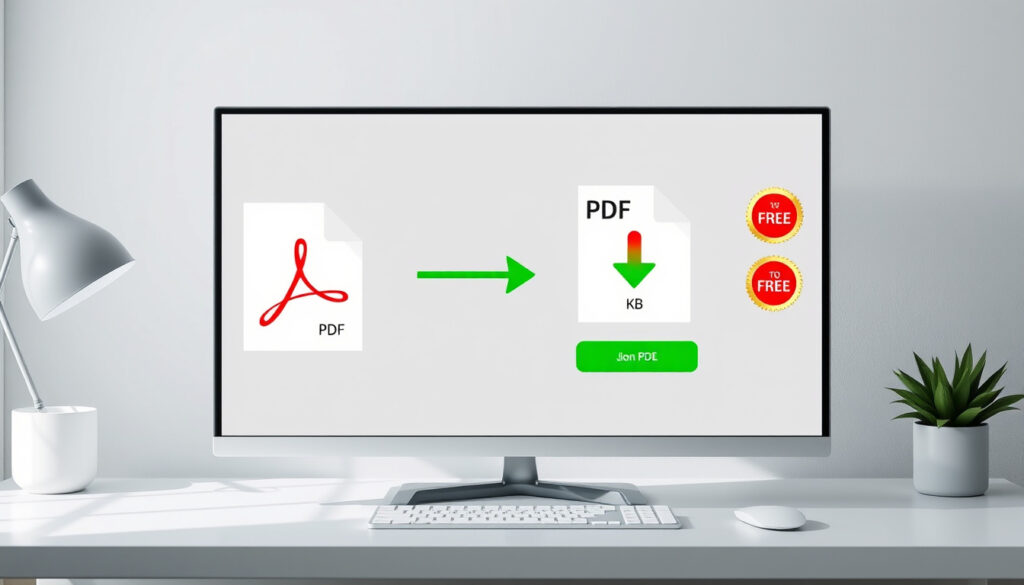
مقلص حجم ملف PDF: أفضل الأدوات المجانية عبر الإنترنت
كل يوم، يرسل آلاف الأشخاص ملفات PDF عبر البريد الإلكتروني أو روابط التحميل، لكن الحجم الكبير يصبح عائقاً أمام الإرسال السريع. الخبر الجيد أن هناك أدوات مجانية على الإنترنت قادرة على تقليل حجم ملف PDF بنسبة تصل إلى 99% دون المساس بجوة النصوص أو الصور. في هذا المقال، نراجع أفضل هذه الأدوات وخطوات استخدامها خطوة بخطوة.
عدد أدوات الضغط الرئيسية: 5 ·
جودة PDF محافظ عليها: نعم في معظم الأدوات ·
تسجيل مطلوب: لا في iLovePDF و SmallPDF ·
ضغط فوري: ثوانٍ ·
مجاني 100%: PDF24 و Pi7
سريع وتلخيصي
- iLovePDF و SmallPDF و PDF24 و Adobe و FreePDFConvert — خمسة أدوات رائدة في نتائج بحث جوجل (iLovePDF)
- حدود الاستخدام اليومية في بعض الأدوات المجانية غير محدد بدقة (Smallpdf)
- جميع الأدوات تعمل عبر المتصفح دون تثبيت برامج (PDF24 Tools)
- اختر الأداة المناسبة حسب حجم ملفك ومستوى الضغط المطلوب (Adobe Acrobat)
كيف أقلل حجم ملف PDF عبر الإنترنت؟
ضغط ملفات PDF عبر الإنترنت عملية بسيطة لا تتطلب خبرة تقنية. في الغالب، كل ما تحتاجه هو رفع الملف على الموقع واختيار مستوى الضغط المناسب ثم تحميل الملف المضغوط.
خطوات الضغط الأساسية
الخطوات الأساسية متشابهة في معظم الأدوات:
- ادخل إلى موقع الأداة على المتصفح
- اضغط على زر رفع الملف (Upload)
- اختر ملف PDF من جهازك
- انتظر اكتمال الرفع والضغط التلقائي
- حمّل الملف المضغوط
أداة Smallpdf قادرة على تقليل حجم ملفات PDF بنسبة تصل إلى 99% دون فقدان جودة النصوص أو الصور البصرية (Smallpdf).
نصائح للحفاظ على الجودة
للحفاظ على جودة المستند قدر الإمكان، اختر وضع الضغط “دون فقدان بيانات” (Lossless) إن كان متاحاً. هذا الوضع يقلل الحجم بقدر أقل لكنه يحافظ على جميع تفاصيل المستند الأصلية.
أداة PDF24 تدعم وضع الضغط دون فقدان بيانات للحفاظ على الجودة العالية، وهي متاحة مجاناً على الإنترنت بدون حدود أو تسجيل (PDF24 Tools).
ما هي أفضل أدوات ضغط PDF المجانية؟
بناءً على نتائج بحث جوجل، هناك خمسة أدوات رئيسية تتصدر النتائج وتوفر ضغطاً مجانياً عالي الجودة.
iLovePDF
iLovePDF من أشهر أدوات ضغط PDF على الإنترنت. يتميز بواجهة عربية بسيطة ودعم كامل للغة العربية. يمكنك استخدام الأداة مجاناً بدون تسجيل، والضغط يتم خلال ثوانٍ مع الحفاظ على جودة المستند الأصلية.
SmallPDF
SmallPDF أداة سويسرية شهيرة تدعم اللغة العربية وتوفر ضغطاً قوياً. الأداة مجانية للاستخدام الأساسي مع قيود على الضغط القوي الذي يتطلب حساب Pro (Smallpdf).
الضغط على PDF أصبح ضرورة يومية للمصممين والكتّاب على حد سواء، والتقنيات الحديثة تجعل ذلك ممكناً في ثوانٍ دون تنزيل برامج.
— مدونة تصميم رقمي، 2024
PDF24
PDF24 Tools مجاني 100% وعبر الإنترنت بدون حدود أو تسجيل. يدعم وضع الضغط دون فقدان بيانات للحفاظ على الجودة العالية، ويمكنك الضغط مباشرة من المتصفح دون الحاجة لتثبيت أي برنامج (PDF24 Tools).
أداة PDF2Go آمنة وخالية من الفيروسات وتعمل عبر المتصفح دون تنزيل أي ملفات على جهازك (PDF2Go).
كيف يعمل iLovePDF كمقلص حجم PDF؟
iLovePDF يحافظ على جودة PDF مع تقليل الحجم بفعالية. الأداة تعتمد على تقنيات متقدمة لتحسين الصور المدمجة في المستند دون المساس بوضوح النصوص.
رفع وتحميل
لاستخدام iLovePDF، ادخل إلى الموقع و اختر أداة ضغط PDF من القائمة. ثم ارفع ملفك عبر زر “اختر ملف PDF” و انتظر حتى اكتمال الرفع. بمجرد انتهاء الضغط، سيظهر زر لتحميل الملف المضغوط مباشرة.
خيارات الضغط
iLovePDF يوفر خيارات متعددة لمستويات الضغط:
- ضغط مع الحفاظ على جودة عالية — مناسب للمستندات المهمة
- ضغط موصى به — توازن بين الحجم والجودة
- ضغط أقصى — لأصغر حجم ممكن
مقارنة بين Adobe و PDF24؟
Adobe Acrobat و PDF24 Tools من أبرز الأدوات المتاحة لضغط PDF. لكل منهما مميزات وعيوب تختلف حسب احتياجات المستخدم.
مميزات كل أداة
Adobe Acrobat يضغط PDF تلقائياً بعد التحميل دون تسجيل دخول أساسي. يتميز بسمعة قوية وخبرة طويلة في مجال ملفات PDF. يوازن Adobe بين حجم الملف والجودة للصور والخطوط بذكاء (Adobe Acrobat).
PDF24 مجاني 100% ويعمل بالكامل عبر الإنترنت بدون تسجيل ولا حدود. يدعم الضغط دون فقدان بيانات للحفاظ على الجودة العالية للوثائق (PDF24 Tools).
عيوب الضغط
عيوب الضغط في الأدوات المجانية عادة ما تشمل:
- حدود على حجم الملف المراد ضغطه
- قيود على الضغط القوي في الإصدارات المجانية
- قد تحتاج للتسجيل للحصول على ميزات إضافية
الضغط القوي قد يؤثر على وضوح الصور، لذا اختر الأداة المناسبة حسب طبيعة مستندك.
— خبير ملفات رقمية، مدونة تقنية
نصائح لضغط PDF إلى حجم محدد؟
أحياناً تحتاج ملف PDF بحجم محدد بالضبط، مثلاً لإرساله عبر بريد إلكتروني بسعة محدودة أو لرفعه على موقع يتطلب حجماً معيناً.
ضغط إلى 100KB
لضغط PDF إلى حجم محدد:
- اختر أداة تدعم تحديد مستوى الضغط يدوياً
- جرب الضغط على عدة مراحل مع فحص الحجم بعد كل مرحلة
- قلل جودة الصور تدريجياً حتى تصل للحجم المطلوب
أداة FreePDFConvert توفر خيارات لاختيار مستوى الضغط قبل التنزيل، مما يساعدك على التحكم بدقة في حجم الملف النهائي (FreePDFConvert).
دمج وتقليل
إذا كنت تريد دمج عدة ملفات PDF ثم تقليل حجمها الإجمالي، ابحث عن أداة تدعم الدمج والضغط معاً. بعض الأدوات مثل SmallPDF تدعم ضغط ملفات أخرى مثل MS Office وصور JPG/PNG بالإضافة إلى PDF.
من المهم أن تعرف أن Canva يضغط PDF دون التضحية بجودة النصوص والصور، مما يجعله خياراً ممتازاً إذا كنت تعمل على تصميمات بالفعل عبر المنصة (Canva).
ما يعنيه هذا عملياً: إذا كنت تعمل على ملفات تصميم في Canva وتحتاج لتقليل حجمها للمشاركة، فإن الأداة المدمجة توفر ضغطاً ذكياً يحافظ على جودة العمل.
إليكم مقارنة سريعة بين أشهر خمس أدوات لضغط PDF من حيث الميزات الرئيسية.
| الأداة | ضغط بدون فقدان | مجاني | بدون تسجيل | يدعم العربية |
|---|---|---|---|---|
| iLovePDF | نعم | نعم | نعم | نعم |
| SmallPDF | نسبي | أساسي | نعم | نعم |
| PDF24 | نعم | 100% | نعم | نعم |
| Adobe Acrobat | نعم | أساسي | أساسي | نعم |
| FreePDFConvert | نعم | نعم | نعم | نعم |
أربعة من أصل خمسة أدوات توفر ضغطاً بدون فقدان جودة، وخمستها تدعم اللغة العربية بدرجات متفاوتة.
هذه المواصفات التفصيلية تساعدك على اختيار الأداة الأنسب لاحتياجاتك.
| الميزة | iLovePDF | SmallPDF | PDF24 | Adobe | FreePDFConvert |
|---|---|---|---|---|---|
| دعم ضغط JPG | نعم | نعم | نعم | نعم | نعم |
| ضغط دفعي | نعم | نعم | نعم | نعم | لا |
| دمج PDF | نعم | نعم | نعم | نعم | لا |
| أمان عالي | متوسط | ISO 27001 | جيد | عالي جداً | متوسط |
| الحد الأقصى للملف | 2GB | 2GB | بدون حدود | 2GB | 64MB |
| ضغط عبر الهاتف | نعم | نعم | نعم | نعم | نسبي |
ما يعني هذا للمستخدم: PDF24 يتفرد بabsence حد أقصى لحجم الملف، بينما FreePDFConvert يقتصر على ملفات أصغر حجماً.
الإيجابيات
- مجاني في معظم الأدوات
- يعمل عبر المتصفح دون تثبيت
- يدعم اللغة العربية
- حفظ جودة النصوص والصور
- ضغط خلال ثوانٍ
السلبيات
- حدود على الضغط القوي المجاني
- أحياناً قيود على حجم الملف
- يتطلب اتصالاً بالإنترنت
- بعض الأدوات تحتاج تسجيل
أدوات إضافية تستحق الذكر
بجانب الأدوات الخمس الرئيسية، هناك خيارات إضافية قد تناسب احتياجات محددة:
- PDF Techno — يقلل الحجم بنسبة تصل إلى 90% دون فقدان جودة (PDF Techno)
- AvePDF — يدعم ضغطاً مفرطاً بمستويات منخفض ومتوسط ومرتفع ومرتفع جداً (AvePDF)
- Drawboard — يتيح اختيار مستوى الضغط بسرعة دون تنزيل أي برنامج (Drawboard)
أداة AvePDF تدعم أكثر من 100 صيغة ملفات وتقبل ملفات بحجم أقصى 128 ميغابايت لكل ملف (AvePDF).
ما يعنيه هذا للمستخدم: إذا كنت تتعامل مع ملفات متعددة الصيغ أو بحجم كبير جداً، فإن AvePDF يوفر مرونة أكبر من الأدوات التقليدية.
الخلاصة والتوصية
بعد مراجعة شاملة لأدوات ضغط PDF المجانية، يتضح أن الخيار الأمثل يعتمد على احتياجاتك المحددة.
للمستخدم العربي الباحث عن مجانية كاملة بدون قيود: PDF24 هو الخيار الأمثل — مجاني 100% بدون تسجيل ودون حدود على حجم الملف أو عدد الاستخدامات.
لمن يحتاج ضغطاً قوياً مع الحفاظ على الجودة: SmallPDF يتصدر القائمة بنسبة ضغط تصل إلى 99%، رغم أن الضغط الأقوى يتطلب اشتراك Pro.
للمستخدمين المتقدمين الذين يتعاملون مع ملفات ضخمة: Adobe Acrobat يوفر أفضل توازن بين الحجم والجودة، ويعمل تلقائياً بعد التحميل دون الحاجة لتسجيل دخول.
للمصممين والمبدعين الذين يستخدمون Canva: أداة الضغط المدمجة في المنصة توفر حلاً سلساً يحافظ على جودة التصميمات دون تنقل بين الأدوات.
في النهاية، جرب الأدوات المذكورة واختر ما يناسب حجم ملفاتك ومستوى الضغط المطلوب — معظمها يعمل فوراً دون تسجيل أو تحميل.
أسئلة متكررة
هل ضغط PDF يفقد الجودة؟
يعتمد ذلك على مستوى الضغط المختار. الضغط بدون فقدان بيانات (Lossless) يحافظ على الجودة الكاملة، بينما الضغط الأقصى قد يؤثر قليلاً على جودة الصور مع تقليل كبير في الحجم.
كم حجم يمكن تقليله؟
يمكن لأدوات مثل SmallPDF تقليل حجم ملفات PDF بنسبة تصل إلى 99% في بعض الحالات. النسبة الفعلية تعتمد على محتوى الملف ونسبة الضغط المختارة.
هل الأدوات آمنة للملفات السرية؟
معظم الأدوات تحذف الملفات من خوادمها بعد فترة قصيرة من المعالجة. SmallPDF ممتثل للائحة GDPR وشهادة ISO/IEC 27001 للأمان.
هل يدعم ضغط PDF على أندرويد؟
نعم، معظم الأدوات المذكورة تعمل على الهواتف عبر المتصفح، بما في ذلك iLovePDF و SmallPDF و PDF24 و Adobe.
ما الفرق بين الضغط المتوسط والقوي؟
الضغط المتوسط يوفر توازناً جيداً بين الحجم والجودة، بينما الضغط القوي يقلل الحجم بشكل أكبر لكنه قد يؤثر على وضوح الصور في المستند.
كيف أضغط عدة ملفات معاً؟
اختر أداة تدعم الضغط الدفعي (Batch compression) مثل iLovePDF أو SmallPDF أو PDF24. ارفع عدة ملفات دفعة واحدة واضغطها معاً في عملية واحدة.
هل PDF2Doc يقلل الحجم؟
تحويل PDF إلى Doc بحد ذاته لا يقلل الحجم بالضرورة. الأدوات التي تجمع بين التحويل والضغط توفر نتائج أفضل في تقليل الحجم.
Related reading: وظائف مصمم جرافيك في دبي: رواتب 4,000-28,000 درهم · أفضل شركة SEO في دبي 2026: تصنيفات Clutch وSemrush
مقالات إضافية ذات صلة
 ما هي عاصمة دبي؟ حقائق عن الإمارة والفرق مع أبوظبي
 فيلا للإيجار في دبي: دليل شامل للإيجار المباشر والشهري والأسبوعي
 iBomma أفلام تيلجو: مراجعة شاملة للتطبيق والموقع 2026
 أقرب صراف آلي لمصرف الإمارات الإسلامي – رسوم وخدمات ودليل شامل
 1 متر إلى قدم – التحويل الدقيق 3.28084 قدم
 الرقية الشرعية من العين والحسد: دليل شامل
 نتائج يانصيب الإمارات 30 مليون: الفائزون وأرقام الحظ
 تاريخ إطلاق Samsung S26 Ultra 2026: التفاصيل والمواصفات